在Adobe Photoshop中,信息面板是一个重要的工具,它提供了关于当前文档、工具使用和颜色值等多种实时数据。其中,显示图片的尺寸大小对于设计、编辑和调整图像至关重要。下面将详细介绍如何在信息面板中设置以显示图片尺寸大小,以及如何有效利用这一功能。
1. 打开信息面板
确保信息面板已经打开。如果未显示,可以通过菜单栏中的“窗口”>“信息”来打开它,或者使用快捷键F8(具体快捷键可能因Photoshop版本和用户设置而异)。
2. 配置信息面板选项
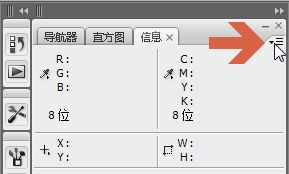
默认情况下,信息面板可能只显示颜色值和光标坐标。要显示图片尺寸大小,需要自定义面板设置:
- 点击信息面板右上角的菜单图标(通常是一个四条横线或箭头图标)。
- 从下拉菜单中选择“面板选项”。
- 在弹出的对话框中,找到“状态信息”部分。这里提供了多个选项,如“文档尺寸”、“文档配置文件”等。勾选“文档尺寸”以在信息面板中显示图片的宽度和高度。
- 您还可以选择尺寸的单位(例如像素、英寸、厘米等),确保与您的项目需求匹配。完成后点击“确定”。
3. 查看图片尺寸大小
设置完成后,信息面板将实时显示当前文档的尺寸。当您使用工具(如裁剪工具或移动工具)时,面板还会显示相关的尺寸变化,方便您精确调整。例如,在调整图像大小时,您可以即时看到宽度和高度的数值更新。
4. 使用技巧与注意事项
- 实时监控:信息面板的尺寸显示是动态的,尤其在进行裁剪、缩放或画布调整时非常有用,可以帮助避免误操作。
- 单位切换:如果需要临时切换单位,可以在Photoshop的首选项(编辑>首选项>单位与标尺)中设置默认单位,或在信息面板中右键点击尺寸数值进行快速切换。
- 结合其他工具:信息面板常与标尺和网格工具配合使用,以提高设计的准确性。例如,通过查看尺寸,您可以确保元素对齐或符合特定打印要求。
- 版本差异:不同版本的Photoshop界面可能略有不同,但基本步骤类似。如果找不到选项,请参考官方帮助文档或更新软件。
5. 实际应用场景
显示图片尺寸大小在多个场景中都很实用:
- 网页设计:确保图像符合响应式布局的尺寸标准。
- 打印项目:核对图像分辨率与打印尺寸,避免模糊或失真。
- 社交媒体:调整图片以适应平台要求的特定尺寸(如Instagram帖子或封面图)。
通过在Photoshop信息面板中启用图片尺寸显示,您可以更高效地管理和编辑图像。这个简单设置能提升工作流程的精确度,无论是专业设计师还是业余爱好者都能从中受益。记得根据项目需求灵活调整单位,并善用面板的实时数据来优化您的创作过程。